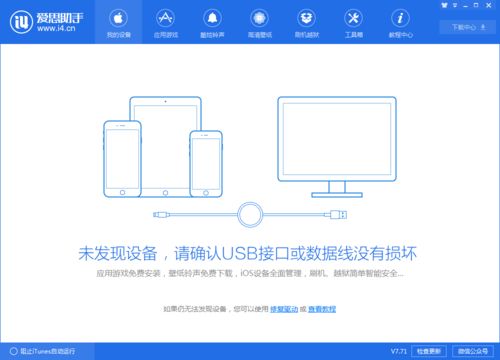
當(dāng)您的計(jì)算機(jī)升級(jí)到11.4.1或更高版本系統(tǒng)后,在嘗試多次重連外部設(shè)備(如打印機(jī)、掃描儀、移動(dòng)硬盤或特定外設(shè))時(shí),若反復(fù)收到“未發(fā)現(xiàn)設(shè)備”的提示,這通常表明存在系統(tǒng)兼容性、驅(qū)動(dòng)程序或硬件連接層面的問題。本文將從計(jì)算機(jī)軟硬件及外圍輔助設(shè)備的角度,提供一套系統(tǒng)性的排查與解決方案。
一、問題根源分析
需要理解此問題的潛在原因:
- 系統(tǒng)兼容性問題:新系統(tǒng)版本可能更新了核心驅(qū)動(dòng)框架或USB協(xié)議,導(dǎo)致舊版驅(qū)動(dòng)程序或某些外設(shè)的固件無法正確識(shí)別。
- 驅(qū)動(dòng)程序失效或沖突:升級(jí)后,原有的設(shè)備驅(qū)動(dòng)程序可能未成功遷移、版本不匹配,或與新系統(tǒng)組件產(chǎn)生沖突。
- 硬件連接與供電問題:USB端口(尤其是通過集線器連接)、數(shù)據(jù)線損壞,或設(shè)備供電不足。
- 設(shè)備固件過時(shí):外圍設(shè)備本身的固件版本過舊,無法與新系統(tǒng)正常通信。
- 系統(tǒng)設(shè)置或權(quán)限變更:新系統(tǒng)可能引入了新的隱私或安全設(shè)置,阻止了設(shè)備自動(dòng)連接。
二、系統(tǒng)性排查與解決步驟
請(qǐng)按順序嘗試以下步驟,多數(shù)情況下可以解決問題:
第一步:基礎(chǔ)硬件檢查
1. 更換連接線與端口:嘗試使用不同的、確認(rèn)完好的數(shù)據(jù)線,并將設(shè)備直接插入計(jì)算機(jī)主板上的不同USB端口(避免使用前置面板或擴(kuò)展塢)。
2. 檢查設(shè)備狀態(tài):確保外圍設(shè)備本身電源開啟、工作正常。可嘗試將其連接到另一臺(tái)電腦(最好是同版本系統(tǒng))測(cè)試,以排除設(shè)備自身故障。
3. 供電檢查:對(duì)于高功耗設(shè)備(如移動(dòng)硬盤),確保使用原裝電源適配器,或嘗試接入帶外接電源的USB集線器。
第二步:軟件與驅(qū)動(dòng)修復(fù)
1. 重啟計(jì)算機(jī)與設(shè)備:完全關(guān)閉計(jì)算機(jī)和外設(shè),等待一分鐘后再重新啟動(dòng)。這是解決臨時(shí)性通信故障的有效方法。
2. 更新驅(qū)動(dòng)程序:
- 訪問設(shè)備制造商的官方網(wǎng)站,根據(jù)您的設(shè)備型號(hào)和當(dāng)前系統(tǒng)版本(11.4.1+)下載并安裝最新的驅(qū)動(dòng)程序。
- 在系統(tǒng)內(nèi),可通過“設(shè)備管理器”(Windows)或“系統(tǒng)信息-系統(tǒng)報(bào)告”(macOS相關(guān)系統(tǒng))檢查設(shè)備狀態(tài),嘗試卸載現(xiàn)有驅(qū)動(dòng)程序后重新掃描硬件改動(dòng)或重新安裝驅(qū)動(dòng)。
- 更新操作系統(tǒng):確保您的系統(tǒng)已更新至最新版本(如11.4.2或更高),蘋果或微軟常通過小版本更新修復(fù)硬件兼容性問題。
- 重置相關(guān)系統(tǒng)服務(wù)(以macOS為例):
- 重置系統(tǒng)管理控制器(SMC)可解決USB端口電源管理問題。
- 重置非易失隨機(jī)訪問存儲(chǔ)器(NVRAM)可能有助于恢復(fù)正確的設(shè)備識(shí)別設(shè)置。
第三步:深度系統(tǒng)排查
1. 檢查系統(tǒng)隱私設(shè)置:在“系統(tǒng)偏好設(shè)置”或“系統(tǒng)設(shè)置”中,進(jìn)入“安全性與隱私”,查看“隱私”標(biāo)簽頁下的“輔助功能”、“輸入監(jiān)控”或“文件和文件夾”等選項(xiàng),確保相關(guān)應(yīng)用或驅(qū)動(dòng)程序有訪問權(quán)限。
2. 查看系統(tǒng)日志:使用“控制臺(tái)”(macOS)或“事件查看器”(Windows)工具,篩選與USB或設(shè)備名稱相關(guān)的錯(cuò)誤信息,這能提供更具體的故障線索。
3. 創(chuàng)建新的用戶賬戶測(cè)試:在新賬戶中連接設(shè)備,如果工作正常,則表明原賬戶的配置文件存在沖突,需要遷移或清理原賬戶的設(shè)置。
第四步:外圍設(shè)備固件與兼容性確認(rèn)
1. 更新設(shè)備固件:訪問設(shè)備制造商的支持頁面,查找并按照指引更新設(shè)備的固件。這是解決與新系統(tǒng)深度兼容問題的關(guān)鍵。
2. 核實(shí)兼容性列表:在蘋果官網(wǎng)或設(shè)備制造商官網(wǎng),查找官方聲明的與11.4.1及以上系統(tǒng)兼容的設(shè)備型號(hào)列表。
三、與預(yù)防建議
遇到“未發(fā)現(xiàn)設(shè)備”的提示時(shí),切忌僅重復(fù)插拔。應(yīng)采取從簡到繁、由外至內(nèi)的邏輯進(jìn)行診斷:物理連接 → 驅(qū)動(dòng)程序 → 系統(tǒng)設(shè)置 → 設(shè)備固件。
為預(yù)防未來升級(jí)時(shí)出現(xiàn)類似問題,建議:
- 在升級(jí)主要系統(tǒng)版本前,訪問設(shè)備制造商的官網(wǎng),提前確認(rèn)兼容性并下載備用驅(qū)動(dòng)。
- 定期為重要的外圍輔助設(shè)備更新官方發(fā)布的固件。
- 對(duì)于生產(chǎn)環(huán)境的關(guān)鍵設(shè)備,在主力機(jī)上執(zhí)行系統(tǒng)大版本升級(jí)前,最好在備用機(jī)上進(jìn)行兼容性測(cè)試。
通過以上綜合性的排查,絕大多數(shù)因系統(tǒng)升級(jí)導(dǎo)致的設(shè)備連接問題都可以得到有效解決。如果所有步驟均嘗試后問題依舊,則可能存在罕見的硬件不兼容或設(shè)備物理損壞,此時(shí)建議聯(lián)系設(shè)備制造商或蘋果官方支持獲取進(jìn)一步幫助。